



一、先搞清楚:Telegram 和微信到底差在哪
装之前值得花一分钟对齐预期,否则装完容易觉得”这不就是个聊天软件”。
| 维度 | 微信 | Telegram |
|---|---|---|
| 注册方式 | 必须手机号,一号一设备为主 | 手机号注册,多设备同时在线,登录靠验证码 |
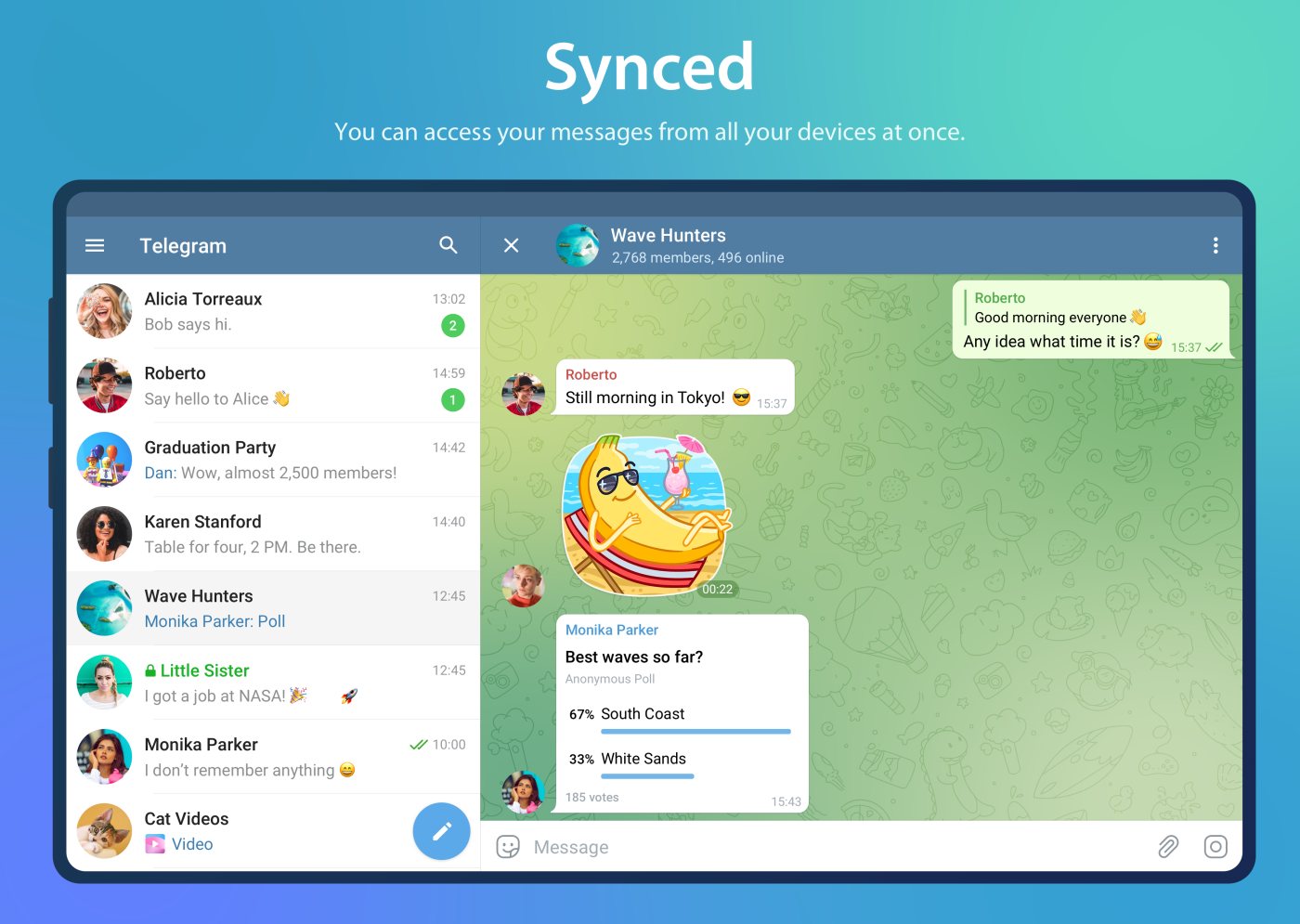
| 云端消息 | 聊天记录以本地为主 | 全量云端存储,换设备登录即同步 |
| 群与频道 | 群上限 500 人,无频道概念 | 群组可达 20 万人,频道可一对多广播 |
| 文件传输 | 有大小与时效限制 | 单文件最大 2GB(会员 4GB),云端长期保存 |
| 客户端 | 官方单一客户端 | 官方 + 开源桌面端 + 第三方,接口开放 |
| 机器人 | 基本没有 | Bot 生态极其丰富,可做自动化 |
一句话:它更像”云端的消息 + 文件 + 机器人平台”,而不是单纯的聊天工具。理解这一点,后面很多设置你才知道为什么要改。
二、四端下载:认准官方源,别从搜索广告里下
下载这一步是全篇最容易出事的地方——搜索引擎前排常混着改包。只从下面这些官方入口下载:
| 平台 | 官方入口 | 包格式 |
|---|---|---|
| Windows | telegram.org 下载页 / 微软商店 | .exe 安装包 |
| macOS | telegram.org 下载页 / Mac App Store | .dmg |
| Linux | telegram.org 下载页(提供 tar.xz 与 Flatpak) | tar.xz / Flatpak |
| Android | Google Play / 官网直链 APK | .apk |
| iOS / iPadOS | App Store 搜索 Telegram Messenger | 商店安装 |
| 免安装 | web.telegram.org(网页版,扫码即用) |
浏览器直接开 |
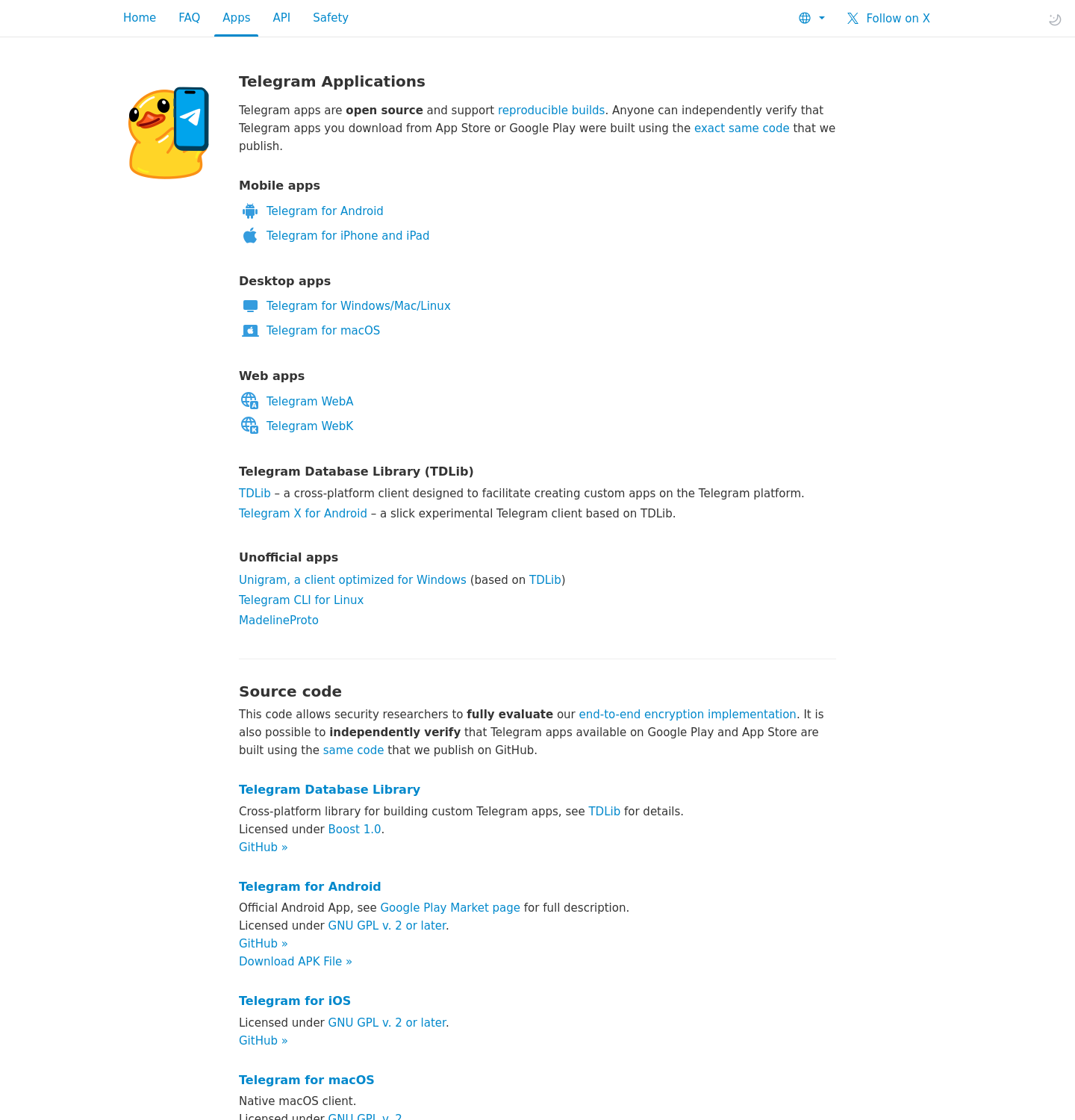
Windows 安装要点
- 打开官方下载页,点 Windows 图标下载 Telegram Desktop。
- 双击
.exe安装,建议保留”创建桌面快捷方式”。 - 首次启动若提示防火墙,勾选专用网络允许即可(它需要长连接收消息)。
- 不想装客户端可以用免安装的便携版(zip 解压即用),适合公司电脑。
macOS 安装要点
- 下载
.dmg后拖进「应用程序」。Apple 芯片与 Intel 芯片是同一个包,无需区分。 - 首次打开若被拦截,到「系统设置 → 隐私与安全性」点”仍要打开”。
- Mac App Store 版本更新更省心,但功能与官网版基本一致,二选一即可。
Android 安装要点
- 优先 Google Play 安装,能自动更新;没有 Play 服务就下官网 APK。
- 官网 APK 需在系统里允许”安装未知应用”。
- 装完别急着禁它的后台——Telegram 靠长连接推送,后台被限制会收不到消息。
iOS 安装要点
- App Store 搜索 Telegram Messenger(开发者显示 Telegram FZ-LLC),注意别下到同名仿冒品。
- 需要非中国区 Apple ID 才能搜到,这是 App Store 的区域策略,与软件本身无关。
- 装完在「设置 → 通知」里允许通知,否则消息只在打开 App 时才出现。
三、首次启动:注册与验证码
四端的注册流程完全一致,核心就三步:填手机号 → 收验证码 → 设置姓名。
- 选择国家/地区并填手机号。区号选 China (+86),号码不用加 0。
- 收验证码。验证码默认发到 Telegram App 内——如果你已经在别的设备登录过,验证码会以消息形式推送到那台设备的 Telegram 里,而不是短信。
- 没收到怎么办:等倒计时结束点「重新发送」,或者选「通过短信获取验证码」(部分号码会收短信费)。
- 设置姓名:填 First name 即可,Last name 可留空,之后随时能改。
- 设置头像与用户名(可选):用户名是别人搜索你的方式,形如
@yourname,设置后可以不暴露手机号。
关键概念:手机号只是注册凭证,不是你的身份。装好之后建议立刻设置用户名,这样别人加你不需要知道你的号码。
四、装完立刻该做的 7 项设置
这一段是这篇最有价值的部分。默认设置能用,但下面 7 项改完体验差别很大。
1. 隐私:把手机号藏起来
路径:设置 → 隐私和安全 → 电话号码
- 「谁能看到我的电话号码」改为 没有人;
- 「谁能通过电话号码找到我」改为 我的联系人;
- 「谁能看到我的最后上线时间」按需改为 我的联系人(改成”没有人”会同时隐藏对方的在线状态)。
2. 两步验证:给账号加一道门
路径:设置 → 隐私和安全 → 两步验证
Telegram 登录只靠短信验证码,一旦号码被接管,账号就没了。务必开启两步验证,设一个独立密码并填好恢复邮箱。这是整篇最重要的一条。
3. 自动下载:别让流量偷偷跑掉
路径:设置 → 数据与存储 → 自动下载
- 移动网络下:关闭照片、视频、文件的自动下载;
- Wi-Fi 下:可保留照片,视频建议关闭。
4. 会话与设备:定期清理登录记录
路径:设置 → 设备(或”已登录设备”)
能看到所有登录过的客户端与位置。换手机、在网吧登录过之后,第一件事就是来这里把不认识的设备踢掉。
5. 通知:只留你关心的
路径:设置 → 通知和声音
默认所有群和频道都会推。建议:把消息量大的群/频道单独 静音(长按会话 → 静音),只保留私聊和 @我 的提醒。
6. 语言与界面
路径:设置 → 语言
官方中文是社区翻译,在设置里搜 Chinese 选「简体中文」即可。想保持英文界面也完全没问题。
7. 网络:如果连接不稳定
路径:设置 → 数据与存储 → 代理(或直接在设置里搜 Proxy)
Telegram 支持 MTProto 代理和 SOCKS5。注意:代理只解决连接问题,账号安全仍取决于两步验证——不要把代理和”安全”混为一谈。
五、手机端:装完先改这 3 处
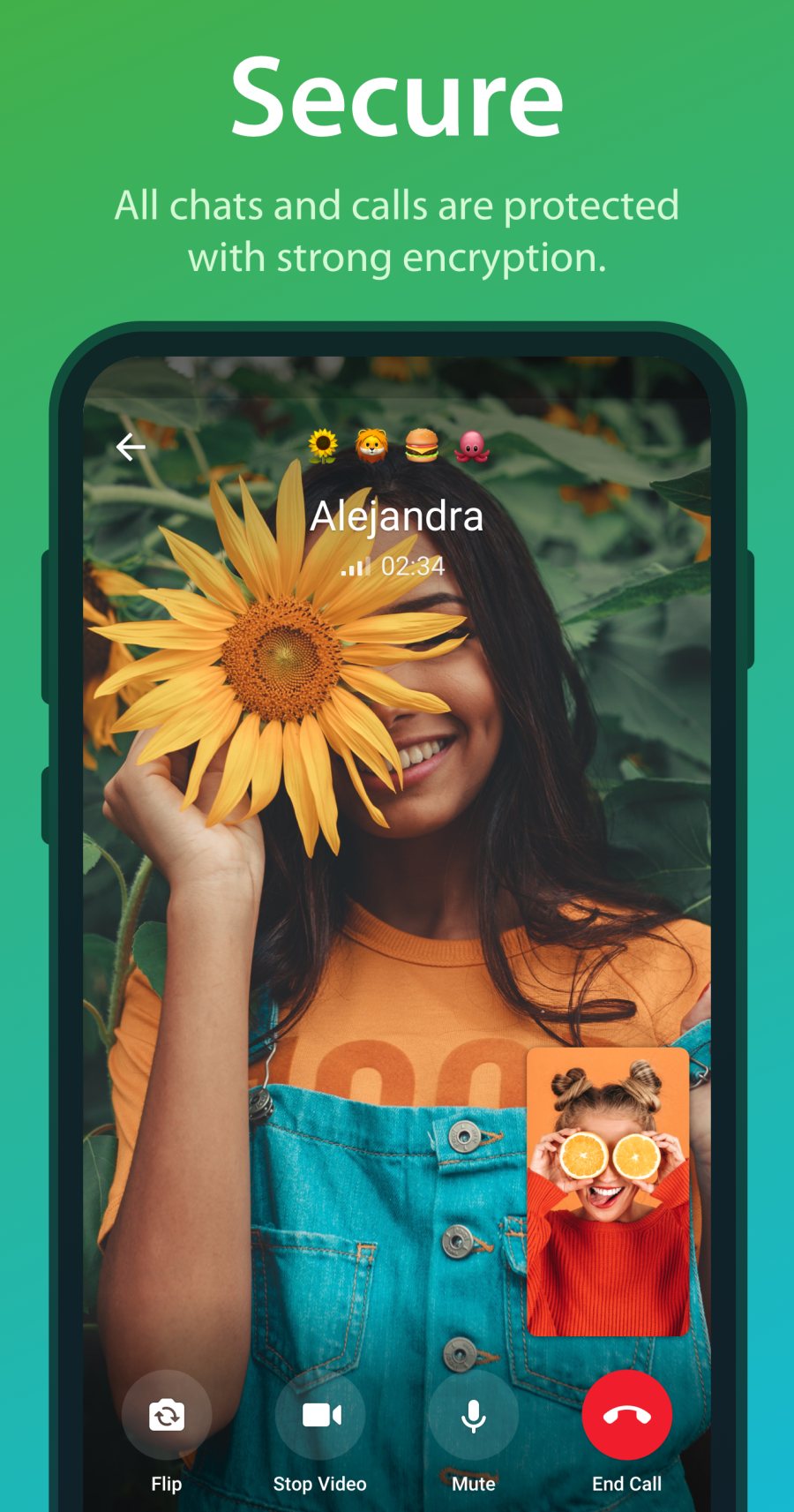
- 后台限制:安卓上把 Telegram 加入”电池优化白名单”,否则息屏后收不到推送;
- 通知权限:iOS 上在系统设置里允许通知,并打开”后台 App 刷新”;
- 存储占用:设置 → 数据和存储 → 存储使用情况,可一键清理缓存(不会删聊天记录,云端有)。
六、网页版与跨设备:扫码即用
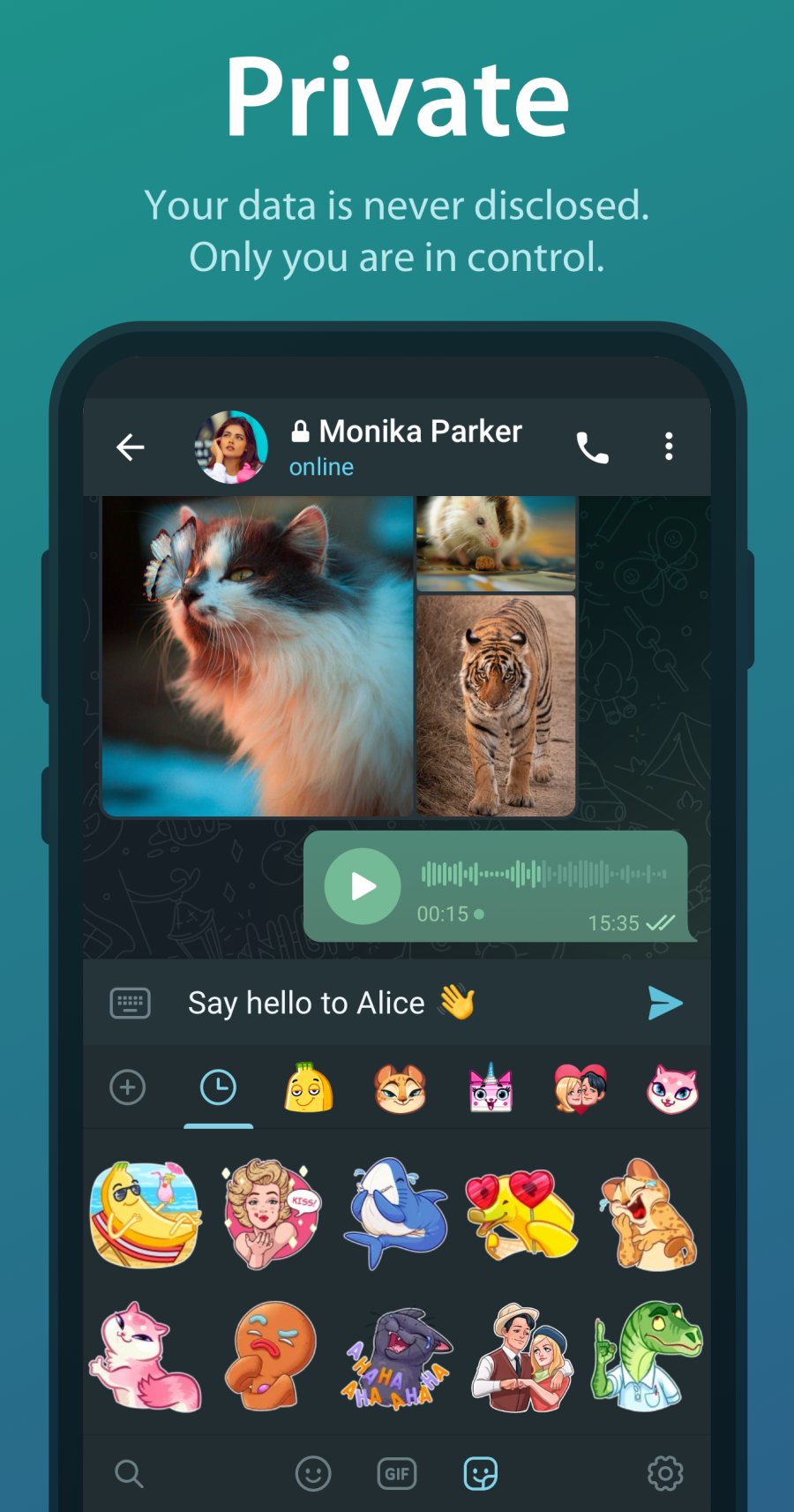
打开 web.telegram.org,用手机端 Telegram 扫屏幕上的二维码即可登录(手机端路径:设置 → 设备 → 扫描二维码)。网页版不要在不属于你的电脑上使用,用完记得在手机端把该设备踢下线。
跨设备同步是 Telegram 的强项:手机、电脑、网页可以同时在线,消息、文件、草稿全同步。新设备登录后,旧设备的聊天记录会自动补齐,不需要做任何迁移。
七、6 个最常见的卡点
| 现象 | 原因 | 处理 |
|---|---|---|
| 一直转圈连不上 | 网络到 Telegram 服务器不通 | 换网络环境或配置代理(设置 → 数据与存储 → 代理) |
| 收不到验证码 | 验证码默认发到已登录设备的 App 内 | 打开已登录的 Telegram 查看;或等倒计时后选短信 |
| 提示”号码已被封禁” | 号码被风控 | 通过官方申诉渠道提交;不要反复重试注册 |
| 消息延迟很久才到 | 系统限制了后台/长连接 | 安卓关闭电池优化,iOS 允许后台刷新 |
| 电脑端登录要扫码,但手机不在身边 | 未开启两步验证的备用登录方式 | 用短信验证码登录,或提前设置两步验证的恢复邮箱 |
| 装的是仿冒客户端 | 从搜索广告或第三方站下载 | 卸载,改从 telegram.org / 官方商店重装 |
八、一页速查清单

- ☐ 只从 telegram.org 或官方应用商店下载
- ☐ 注册:手机号 → 验证码(默认发到 App 内)→ 填姓名
- ☐ 立刻设置用户名,避免暴露手机号
- ☐ 隐私:电话号码可见性改为「没有人」
- ☐ 开启两步验证,设密码 + 恢复邮箱
- ☐ 自动下载:移动网络下全部关掉
- ☐ 定期检查「已登录设备」,踢掉不认识的客户端
- ☐ 手机端关闭电池优化,保证推送及时
- ☐ 网页版用完记得退出并踢下线
Telegram 的安装本身十分钟就能搞定,真正决定好不好用的是装完之后那几步设置。先把两步验证开了,再慢慢折腾其他功能——顺序反了,风险就来了。
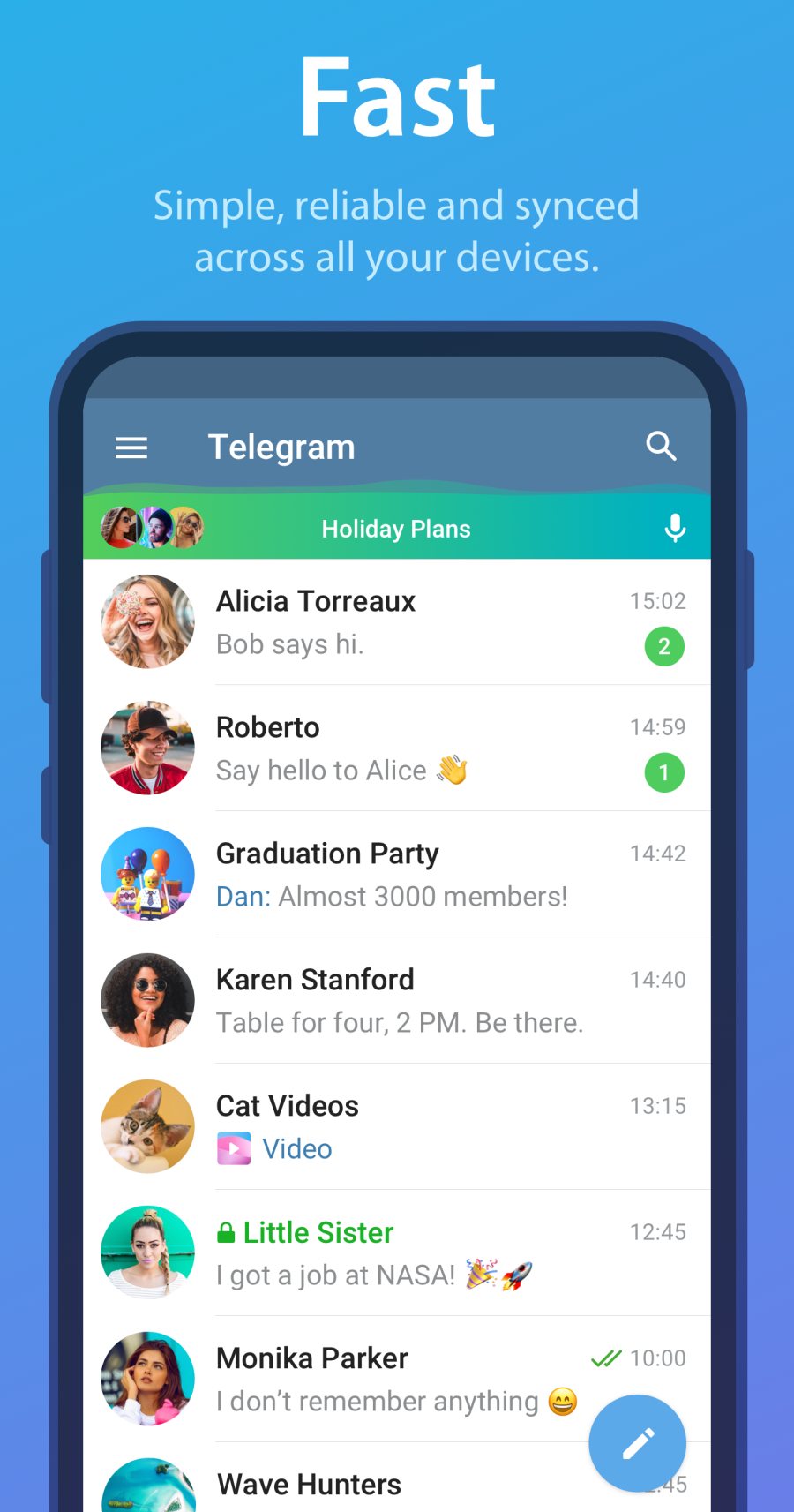
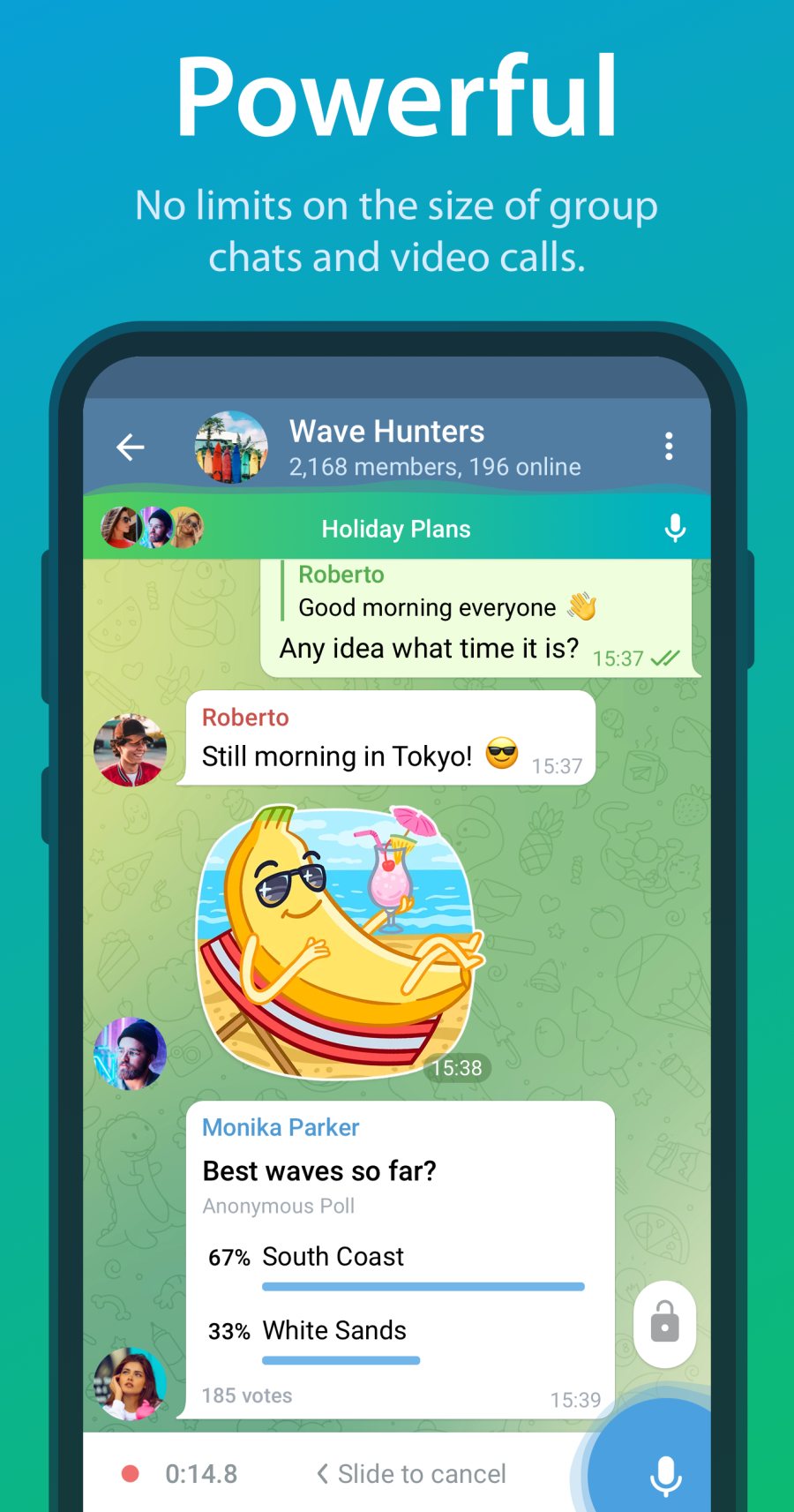
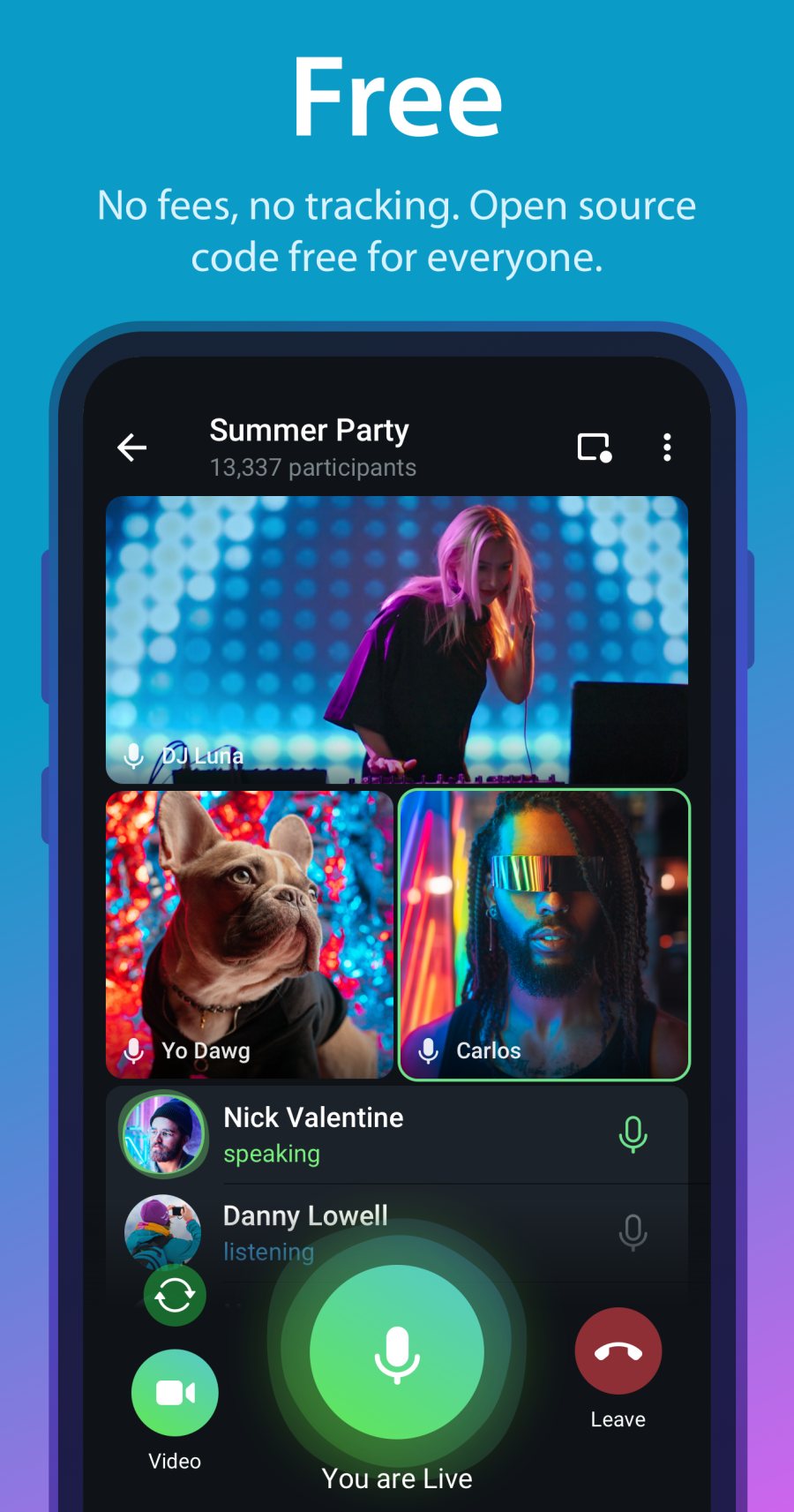
本文提到的界面图为 Telegram 官方应用商店展示图,仅用于说明安装与设置流程;截图来自英文版界面,你手机上的中文版文案可能略有不同。







暂无评论内容