



适用人群:需要查海外文档、用 AI 工具、跑第三方 API 的开发者和内容工作者。
阅读时间:约 12 分钟。跟着做,第一次配置大概 15 分钟能跑通。
一、先想清楚:你要的不是”能连上”,而是”一直能连上”
很多人第一次接触这类工具,目标定成了”能打开就行”。真正用起来才发现,卡住你的从来不是能不能开,而是三件事:
- 线路会不会突然掉——正在跑的任务、正在传的仓库,断一次要重来。
- 计费方式合不合你的节奏——你可能一周用五天,也可能一个月只用两次。
- 配置麻不麻烦——换电脑、换手机,能不能三分钟重新配好。
所以选节点服务,本质是选三样东西:计费模式、线路稳定性、多端友好度。下面这套流程,就是围绕这三点展开的。
二、为什么我把魔戒(Mojie)作为主力节点
市面上主流的计费方式有两类:包月和按量。包月的坑在于”这个月没用完,照样清零”;对”有时天天用、有时一周不碰”的人来说,这是在为没用过的流量付费。
我长期在用的魔戒走的是另一条路——买流量,不买日历:
| 对比项 | 常见包月服务 | 魔戒(按量计费) |
|---|---|---|
| 计费单位 | 自然月 | 流量包 |
| 未用完的部分 | 月底清零 | 继续留着,用完为止 |
| 设备数量 | 常限制 1–3 台 | 不限设备,手机电脑平板可同时在线 |
| 套餐档位 | 按月升降级 | 一次性购买,档位越大单价越低 |
| 适合的人 | 每天都在线的重度用户 | 用一阵停一阵、多设备、想先小额试水的人 |
它的几个实际好处:
- 门槛低:有小额体验包,先测延迟和稳定性,觉得合适再加大,不用一上来就压一笔钱。
- 多端同步:一份订阅,笔记本写代码、手机刷资料可以一起挂,不用再买第二条。
- 对 AI 和接口友好:网页版 ChatGPT / Claude / Gemini,以及本地脚本、编辑器插件走官方 API,都可以共用同一条出口。
- 节点覆盖常用地区:美国、日本、香港、新加坡等主流落地区域都有,某条线路波动时换一条即可。
如实说清楚的地方:没有任何加速服务能承诺全年零波动。重要会议、线上支付、生产发布之前,建议自己多测两条节点,并留一条备用线路。另外,具体套餐、价格和线路会不定期调整,下单前以登录后的面板为准,不要以任何文章的报价为准,包括这一篇。
先注册一个账号(新用户入口)
注册入口:点此注册并领取体验流量
用邮箱完成注册后,登录面板 → 找到「我的订阅」或「一键订阅」,那里就是后面客户端要用的订阅地址。建议先拿小额体验包测速,再决定买多大的流量包。
注册后在面板内复制订阅地址,下一步客户端要用到它 · 图:Shixart1985 / Wikimedia Commons / CC BY 2.0 本文中的注册链接为邀请链接,通过它注册不影响你看到的价格。

三、客户端怎么选:四个平台,四条路线
先把概念理清楚,能省掉一半的踩坑时间:
- 订阅链接:服务商发给你的一个网址(长得像一段加密字符串),里面打包了所有节点信息。
- 客户端:本地跑的界面程序,负责把订阅链接解析成节点、连上去,并接管系统流量。
- 规则模式:客户端按规则决定”哪些网站走节点、哪些直连”,比全局代理更快也更省流量。
| 平台 | 推荐客户端(择一) | 安装方式 | 备注 |
|---|---|---|---|
| Windows 10/11 | Clash Verge Rev | 官网 / GitHub Releases 下载安装包 | 界面简洁,支持 TUN 模式与系统代理 |
| Windows(备选) | v2rayN | GitHub Releases 下载压缩包 | 老牌稳定,配置项多 |
| macOS | Clash Verge Rev | dmg 安装包 | Intel 与 Apple 芯片选对应版本 |
| Android | Clash Meta for Android | GitHub Releases 下载 APK | 首次安装需允许”未知来源” |
| iOS / iPadOS | Shadowrocket(小火箭)、Stash 等 | 非中国区 App Store 购买下载 | 需要非中国区 Apple ID |
| 路由器 / 进阶 | sing-box 等 | 按设备型号刷入或部署 | 全家设备统一出口,配置门槛较高 |
下载与安装要点(逐平台)
Windows
- 打开 Clash Verge Rev 的 GitHub Releases 页面,在 Assets 里选
..._x64-setup.exe(64 位系统)。 - 安装时如果系统弹出安全提示,选择”仍要运行”;安装完首次启动会请求网络权限,允许即可。
- 老电脑或习惯手动改配置的,可以用 v2rayN:下载 zip 解压后直接运行 exe,免安装。
macOS
- 下载
.dmg,拖进「应用程序」。Apple 芯片选aarch64,Intel 芯片选x64。 - 首次打开如提示”无法验证开发者”,到「系统设置 → 隐私与安全性」点”仍要打开”。
- 建议额外安装官方内核更新包,避免内核版本过旧导致个别节点握手失败。
Android
- 从 GitHub Releases 下载 APK(选
arm64-v8a,绝大多数手机都适用)。 - 安装时按提示允许”安装未知应用”。
- 打开后授予 VPN 权限——这是客户端接管流量的必要权限,不是多余的。
iOS / iPadOS
- 需要一个非中国区的 Apple ID(这是 App Store 区域限制,与客户端本身无关)。
- 在 App Store 搜索 Shadowrocket(付费应用)或 Stash、Loon 等同类工具。
- 首次添加节点后会请求添加 VPN 配置,务必点”允许”,否则连不上。
四、配置五步走

手机端只需一次订阅导入,之后开关即用 · 图:Santeri Viinamäki / Wikimedia Commons / CC BY-SA 4.0
:从订阅链接到能上网
这一段是全篇的核心,四个平台逻辑完全一致,只是按钮位置不同。
第 1 步:拿到订阅地址
登录魔戒面板 → 复制订阅链接(通常提供 Clash、V2Ray/通用等不同格式,按你的客户端选)。
第 2 步:导入订阅
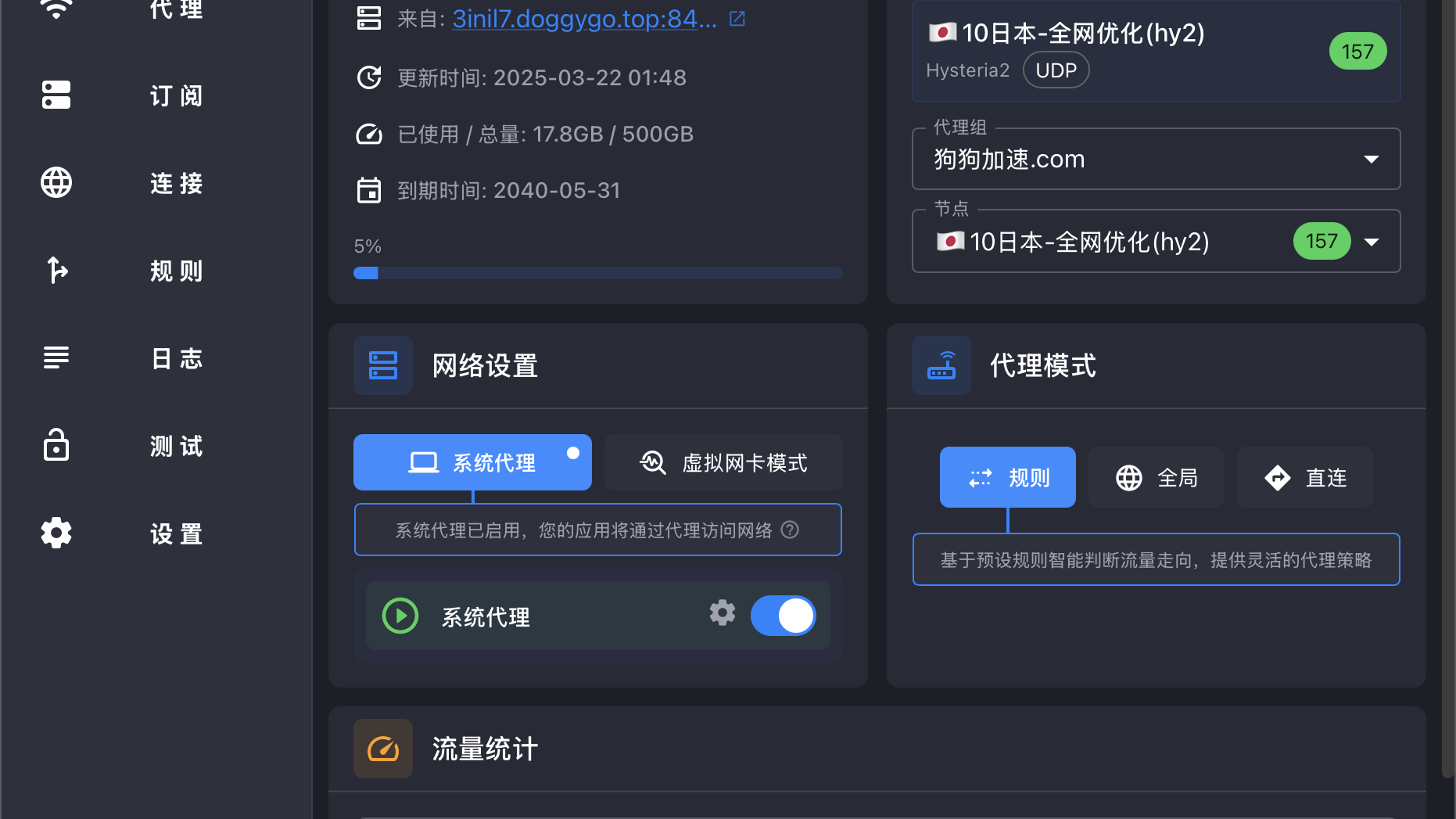
- 桌面端:进入「订阅 / Profiles」→ 粘贴链接 → 导入 → 等它自动拉取节点列表。
- 手机端:在首页点「配置 / 订阅」→ 新增 → 粘贴链接 → 保存并更新。
第 3 步:测速选节点
点「延迟测试」或「一键测速」,等所有节点出现毫秒数。优先选 200ms 以内、且不是”超时”的节点;日本的延迟通常最低,美国节点更适合解锁美区服务。
第 4 步:选模式
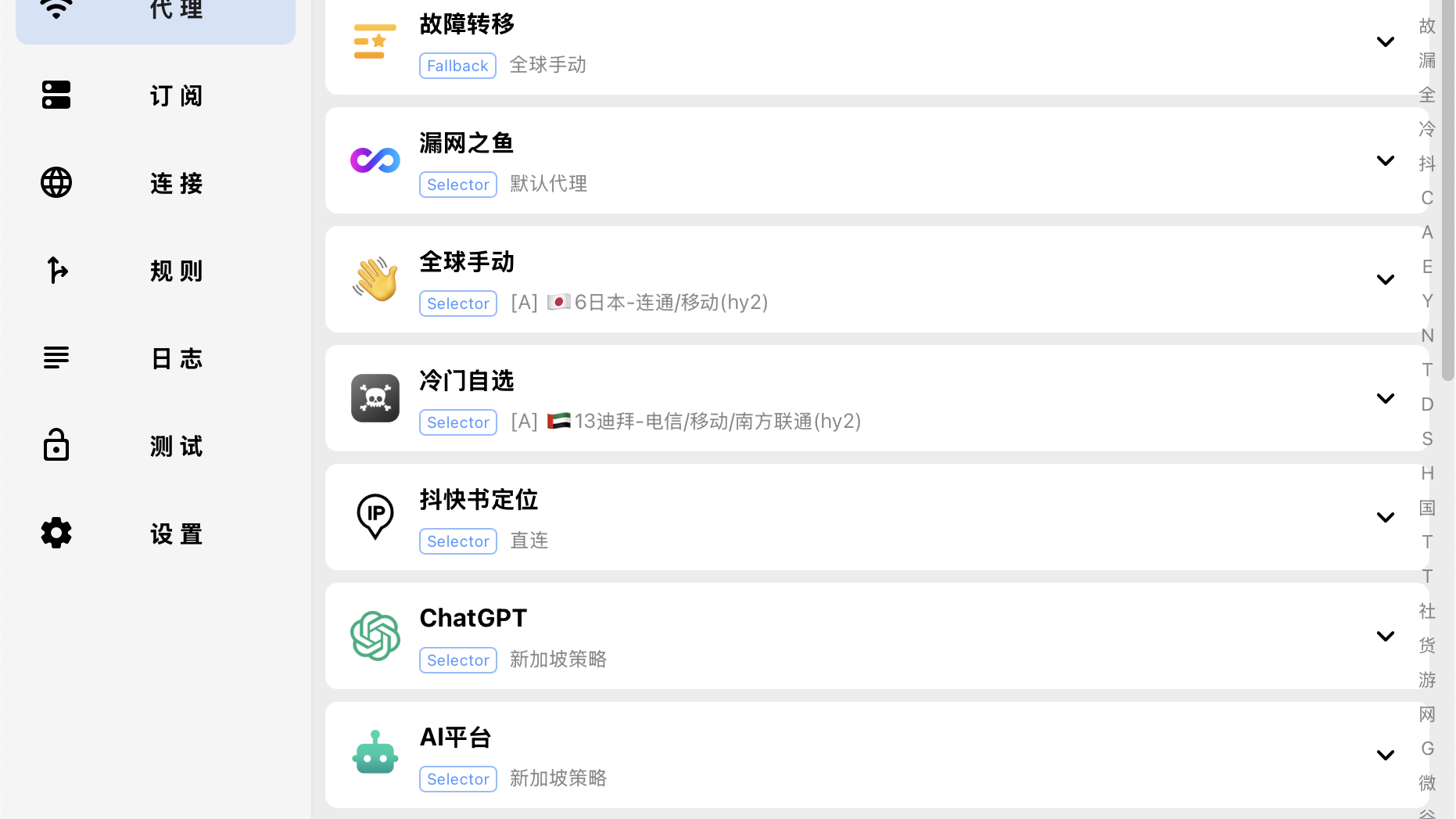
- 规则模式(推荐):国内网站直连、海外走节点,速度和流量都最省。
- 全局模式:所有流量都走节点,适合排查”某个 App 不走代理”的问题。
- 直连模式:相当于关闭代理。
第 5 步:开启代理并验证
打开「系统代理」开关(进阶用户可开 TUN 模式接管全部应用流量),然后:
- 浏览器访问一个海外站点,能打开即成功。
- 搜索”IP 查询”,确认出口 IP 落在你所选节点的地区。
- 打开 ChatGPT 等 AI 服务,确认页面和 API 都可用。
小提示:如果浏览器和命令行表现不一致(浏览器能开、命令行超时),说明只开了系统代理,没有开 TUN。需要在终端里单独设置代理环境变量,或改用 TUN 模式。
五、连上之后能干什么?8 个真正提效的用法
这部分才是”值不值得配”的答案。
- AI 工具全线打通:ChatGPT、Claude、Gemini、Perplexity 的网页版和 App;以及本地脚本、编辑器插件、自动化工作流调用官方 API。这是当下最刚需的一项——很多 AI 服务对出口地区有限制,线路不稳时接口会直接超时。
- 查文档不再靠二手资料:MDN、官方框架文档、Stack Overflow、GitHub Issues,第一时间看原文,少走弯路。
- 拉代码与装依赖提速:npm、pip、Docker Hub、GitHub Releases 走节点后,下载速度和成功率通常明显改善。
- 追更技术内容:YouTube 技术频道、海外播客、在线课程平台,通勤时间变成学习时间。
- 开发调试与联调:接海外第三方服务的回调、Webhook、OAuth 登录,用真实出口环境测试,避免”本地能过、线上报错”。
- 跨境电商与内容出海:查竞品站点、看海外社媒趋势、管理海外店铺后台,多设备同时在线时尤其方便。
- 远程协作:访问海外团队的协作工具、云控制台、监控面板,不用为了开会临时找办法。
- 学术与资料检索:Google Scholar、arXiv、海外图书馆数据库,按需解锁流媒体与学术资源。
一句话总结:它解决的是”网络出得去”,账号、额度、内容本身仍然取决于各平台。但没有一条稳定线路,再便宜的 API Key 也打不出去。

六、六个高频故障,按这个顺序排查
| 症状 | 最可能的原因 | 处理顺序 |
|---|---|---|
| 导入订阅报错 / 节点列表为空 | 订阅链接过期或复制不完整 | 重新复制完整链接;在面板里重置一次订阅地址再导入 |
| 浏览器能开、命令行超时 | 只开了系统代理 | 开 TUN 模式,或在终端配置代理环境变量 |
| 连上了但速度很慢 | 节点拥塞或线路绕路 | 重新测速换节点;避开晚高峰;日本/新加坡节点通常更稳 |
| ChatGPT / Claude 打不开或提示地区不支持 | 出口 IP 被判定为不支持地区 | 换到美国、日本等地区的节点;清理浏览器缓存或换无痕窗口重试 |
| 特定 App 不走代理 | 该应用绕过了系统代理 | 开启 TUN 模式接管全部流量,或在规则里为该域名指定代理 |
| 手机连上后耗电明显、发热 | 全局模式 + 后台长连接 | 切规则模式;不用时关闭开关;关闭不必要的应用后台刷新 |
如果以上都试过仍不通,先看客户端日志再找人问——日志里通常直接写明是订阅导入失败、内核崩溃还是节点握手超时,这一步能省下大量沟通成本。
七、成本和合规:两句实在话
成本:按量计费下,选择原则很简单——先小额确认延迟能接受,再按自己的月均流量跳档。档位越大单价越低,但把流量压在一年用不完的大包里也不划算。轻度用户(查资料、偶尔用 AI)可以从小档起步;要看 4K、拉大仓库、跑接口,再考虑大档。
合规与安全:请仅将这类工具用于合法访问公开网站、开发调试与正常工作学习,遵守你所在地区的法律法规,以及所使用服务商的条款。账号密码不要复用;订阅链接等同于你的凭证,不要随手分享给他人或在公开场合截图暴露。

八、一页速查清单
- ☐ 选服务:优先按量计费、不限设备、覆盖常用地区
- ☐ 注册账号,先买小额体验包测延迟
- ☐ 按平台下载客户端(Win/macOS 用 Clash Verge Rev,Android 用 Clash Meta,iOS 用 Shadowrocket 类工具)
- ☐ 复制订阅链接 → 导入 → 测速 → 选 200ms 以内的节点
- ☐ 模式选”规则”,开启系统代理(必要时开 TUN)
- ☐ 验证:海外站点能开 + IP 查询落地正确 + AI 服务可用
- ☐ 再决定是否升级到更大的流量包
配好之后,这套东西基本就是”装一次,用很久”。真正的门槛从来不是技术,而是有没有一条稳的线路——剩下的,就是把它用起来。
本文仅供学习与合法用途参考。套餐、价格与线路以服务商面板为准。
配图来源与授权:封面为站点自制(在 Shixart1985 拍摄的 CC BY 2.0 照片基础上叠加站标与配色,原图见 Wikimedia Commons);结尾图为 David Kernan 拍摄的 CC BY 4.0 照片,本站做了压暗调色处理;文中实拍照片分别来自 Shixart1985(CC BY 2.0)与 Santeri Viinamäki(CC BY-SA 4.0),均取自 Wikimedia Commons,已按许可证要求署名。客户端界面示意图来自开源项目 Clash Verge Rev 官方仓库(GPL-3.0),仅作界面参考。

暂无评论内容