


一、先决定:装哪个版本、用哪种装法
新手最容易被两件事卡住:装哪个版本、要不要用 Anaconda。先给结论,再讲原因。
| 你的情况 | 建议方案 | 原因 |
|---|---|---|
| 刚学编程、只写脚本 | 官网安装包 + venv | 干净、可控,不会被第三方发行版捆住 |
| 做数据分析 / 机器学习 | Miniconda(不是完整版 Anaconda) | 科学计算库依赖复杂,conda 解决得更好,且体积小很多 |
| 公司项目已有约定 | 按项目要求来 | 版本一致性比”装最新”重要得多 |
| 只是临时跑个脚本 | 不用装 | 用在线环境或系统自带 Python 即可 |
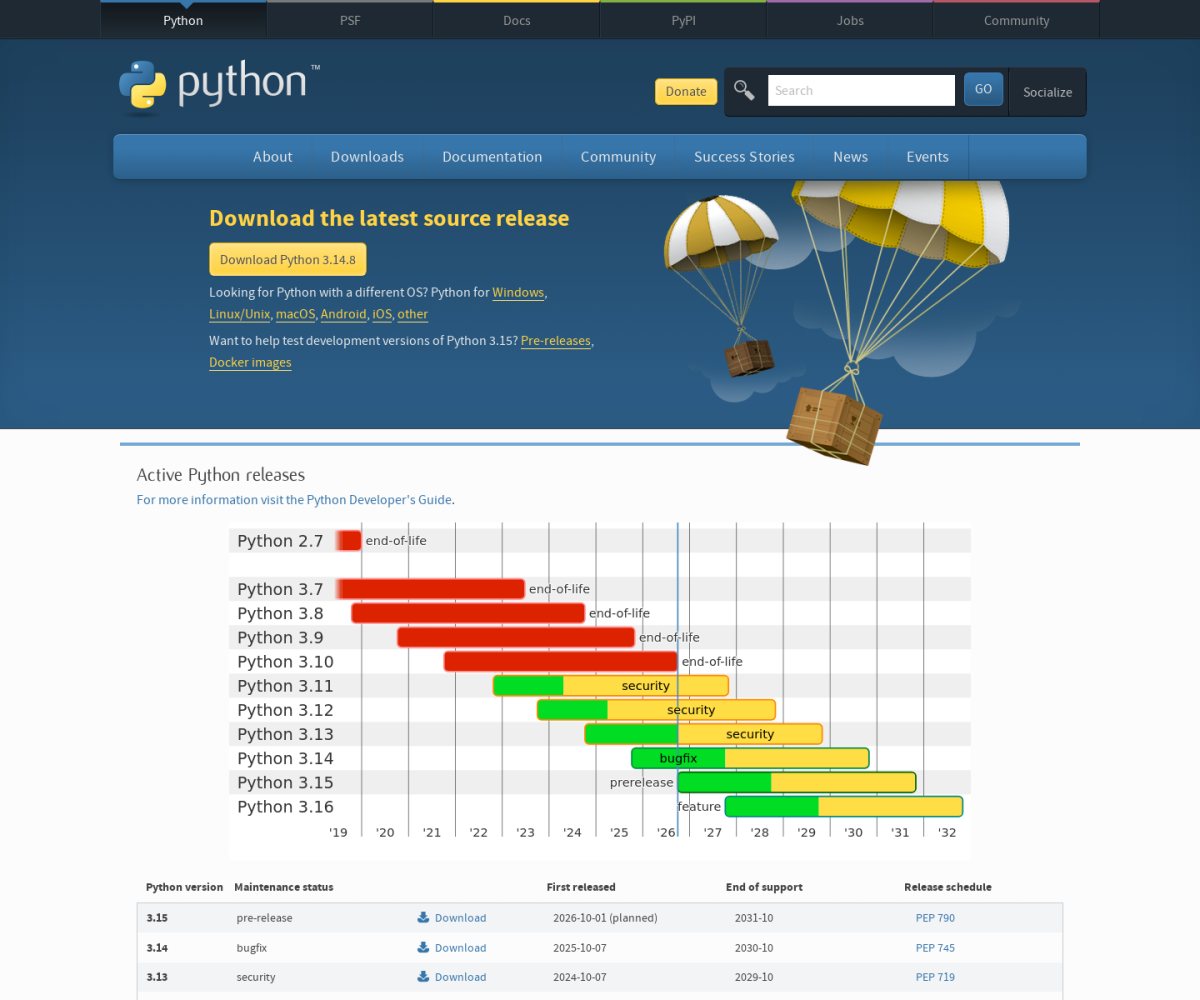
版本怎么选:不要装最新的大版本刚发布的那个,也不要装已经停止维护的。稳妥做法是选当前稳定版的前一个小版本(例如最新是 3.13,就装 3.12 的最新补丁版)——生态兼容性最好。官网下载页会明确列出每个版本的状态。
二、Windows 安装:这一步错的人最多
- 打开官网下载页,选 Windows installer (64-bit),不要选 embeddable 包(那是给程序内嵌用的)。
- 安装界面的第一个勾选框「Add python.exe to PATH」一定要勾上。这是新手最高频的踩坑点——不勾,命令行里就敲不出
python。 - 选 Customize installation 可以把安装路径改到 C 盘以外,后续重装系统不丢环境。
- 装完打开 命令提示符(Win+R 输入
cmd),敲下面两行,都能正常输出版本号就算装好了:python --version pip --version
如果提示”不是内部或外部命令”,说明 PATH 没配上。不用重装:把 Python 安装目录和它下面的
Scripts目录手动加进系统环境变量 Path 即可。
三、macOS 安装:别动系统自带的那个
macOS 自带 Python,但它是给系统自己用的,不要拿它装包。正确做法有两种:
- 官网安装包:下载
.pkg双击安装,得到独立的python3,适合大多数人。 - Homebrew:已经用 Homebrew 的话,
brew install python@3.12更省心,升级方便。
装完在终端验证:python3 --version。注意 macOS 上命令是 python3 而不是 python。
四、编辑器怎么配:VS Code 最省事
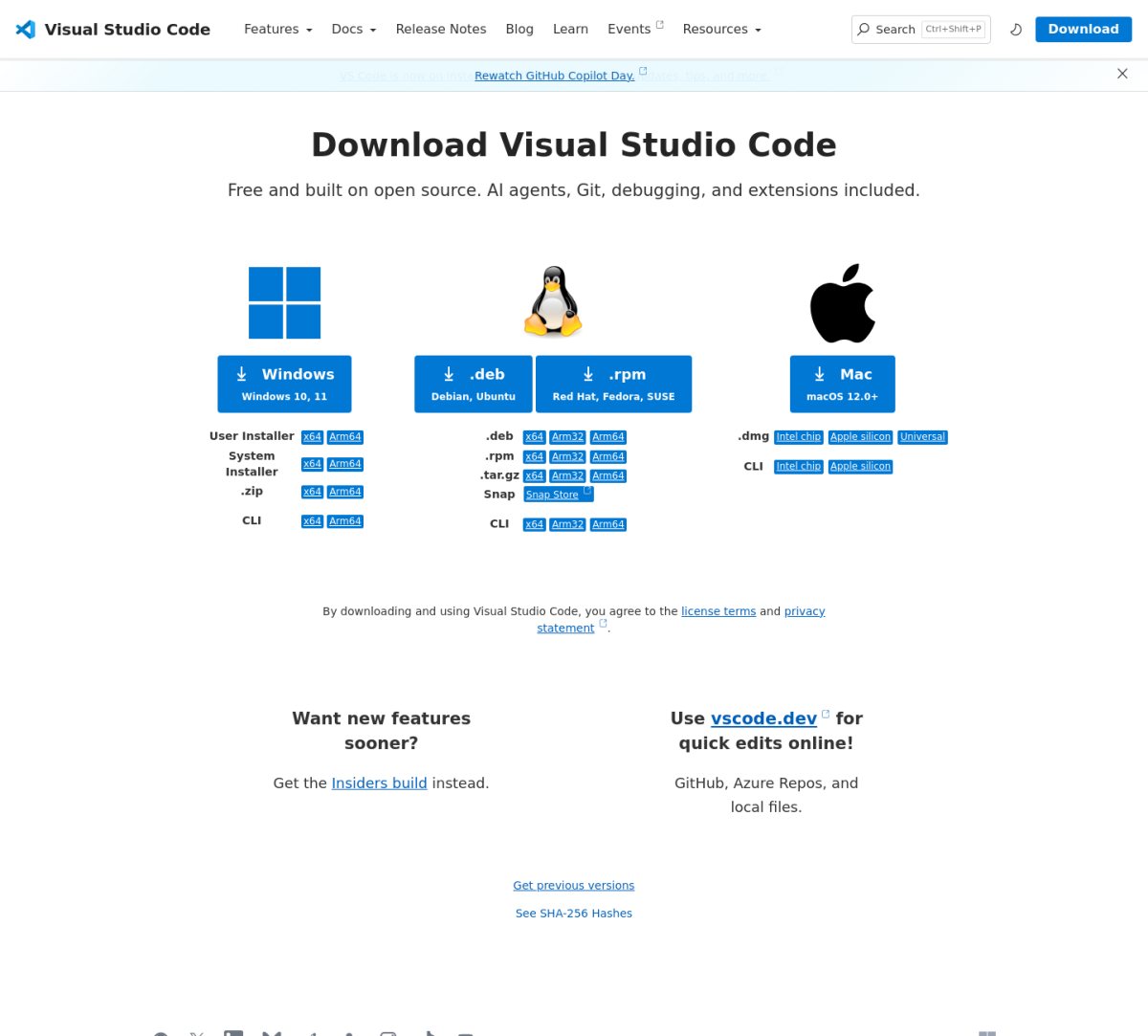
写 Python 用什么编辑器,直接影响你后面愿不愿意继续写。推荐 VS Code,理由是配置成本最低:
- 到官网下载安装(Windows / macOS / Linux 都有)。
- 打开后进入扩展面板,装官方 Python 扩展(发布者是 Microsoft)。
- 新建一个
hello.py,写一行print("hello"),右上角点运行。 - 首次运行会让你选解释器——选你刚装的那个 Python,不要选到系统自带的。
五、虚拟环境:这一条不是可选项
所有”装完能用、过段时间就报错”的问题,八成来自没有用虚拟环境。原因很简单:不同项目依赖的库版本会互相打架,全装进全局环境迟早出事。
标准流程(Python 3.3 之后自带,不用装任何东西):
# 在项目目录下创建虚拟环境
python -m venv .venv

# 激活(Windows)
.venvScriptsactivate

# 激活(macOS / Linux)
source .venv/bin/activate

# 激活后装包,只影响当前项目
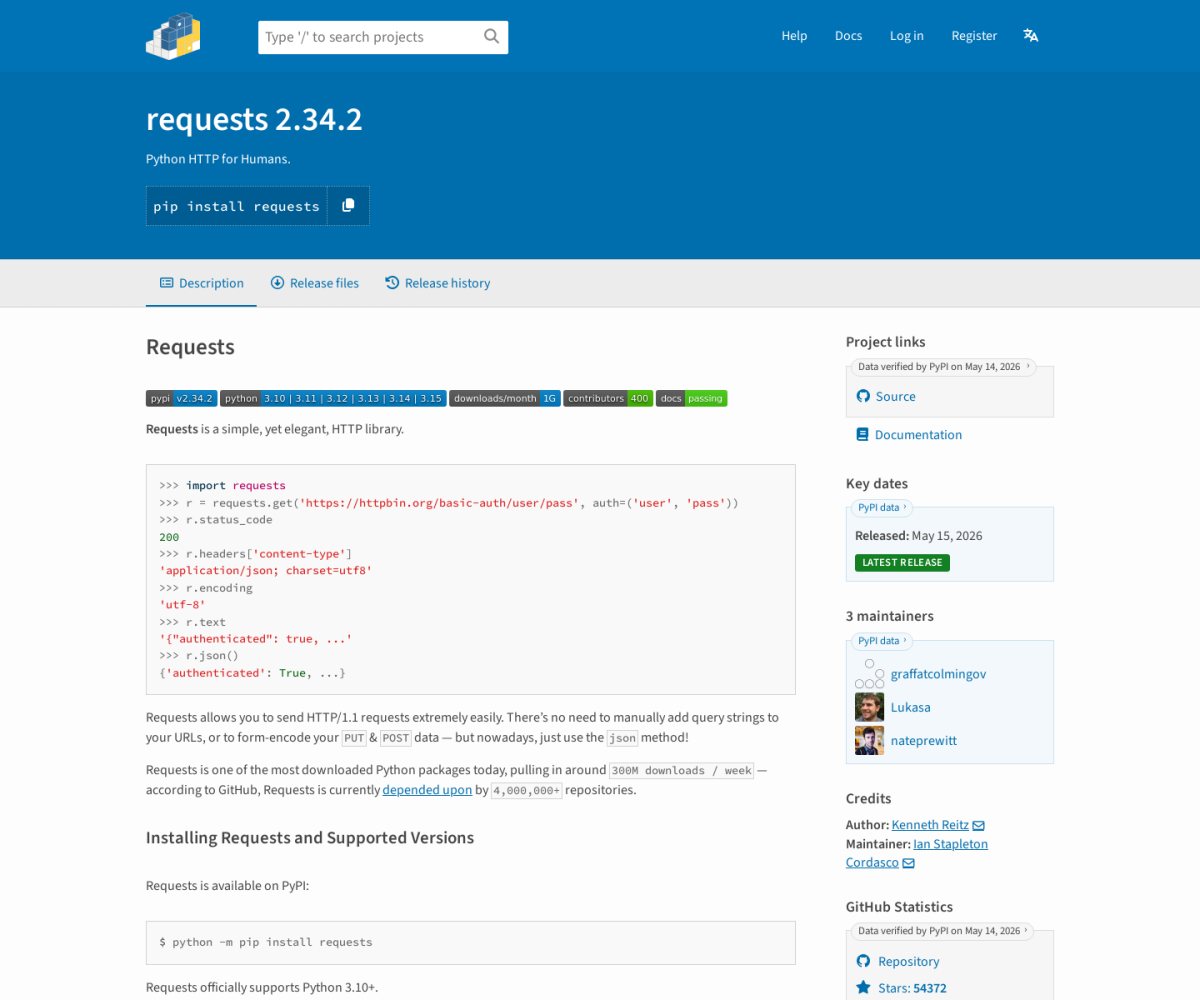
pip install requests

# 退出
deactivate
激活成功后,命令行提示符前面会出现 (.venv)。看到这个前缀,才说明你在虚拟环境里。
把依赖固定下来,方便换电脑或交给别人:
pip freeze > requirements.txt
# 别人拿到项目后
pip install -r requirements.txt
六、装包速度慢:换国内镜像
官方源在国内下载经常很慢或超时。临时用镜像:
pip install requests -i https://pypi.tuna.tsinghua.edu.cn/simple想永久生效,就写进配置(Windows 在用户目录建 pippip.ini,macOS / Linux 用 ~/.pip/pip.conf):
[global]
index-url = https://pypi.tuna.tsinghua.edu.cn/simple
trusted-host = pypi.tuna.tsinghua.edu.cn
其他常用镜像:阿里云、腾讯云、中科大都有 PyPI 镜像,任选一个稳定的即可。
七、六个高频报错,对照着看
| 报错 / 现象 | 原因 | 处理 |
|---|---|---|
'python' 不是内部或外部命令 |
安装时没勾 Add to PATH | 手动把安装目录与 Scripts 目录加进 Path,重开命令行 |
pip 不是内部或外部命令 |
Scripts 目录没进 PATH | 同上;或用 python -m pip install 代替 |
装了库但 import 还是报找不到 |
装到了别的解释器 / 没激活虚拟环境 | 先 python -c "import sys; print(sys.executable)" 确认用的是哪个 Python |
| 多个 Python 版本互相覆盖 | 同时装了官网版、商店版、conda | 只保留一个主力版本,用 py -0(Windows)查看全部版本 |
| 下载库卡住或超时 | 默认源太慢 | 换国内镜像 |
| 虚拟环境激活失败 | Windows 执行策略限制 | 用 PowerShell 时先执行 Set-ExecutionPolicy -Scope CurrentUser RemoteSigned |
八、一页速查清单
- ☐ 选当前稳定版的前一个小版本,不追最新
- ☐ Windows 安装务必勾「Add python.exe to PATH」
- ☐ 用
python --version和pip --version验证安装 - ☐ macOS 别动系统自带 Python,命令用
python3 - ☐ 装 VS Code + 官方 Python 扩展,解释器选自己装的那个
- ☐ 每个项目都建 venv,看到
(.venv)前缀再装包 - ☐ 依赖固定成
requirements.txt - ☐ pip 换国内镜像,速度立刻正常
Python 环境搭建的难点从来不在安装本身,而在版本管理和隔离。把 venv 用成习惯,后面 90% 的”环境问题”都不会发生。
本文界面图取自 Python 官网、VS Code 官网与 PyPI 项目页,仅用于说明下载与配置位置。

暂无评论内容