



一、它能解决什么问题
如果你有不止一个网盘账号——百度网盘、阿里云盘、OneDrive、Google Drive、夸克,甚至自己的 NAS——你大概体会过这种痛苦:文件散在四五个平台,找一个东西要挨个登录翻一遍。
Alist 做的事很直接:把这些存储都挂到一个网页界面下,用一个入口浏览、搜索、下载、分享。它同时提供 WebDAV 接口,所以还能被播放器、同步工具、办公软件当成一块”网络硬盘”来用。
| 能力 | 说明 |
|---|---|
| 多存储聚合 | 一个界面挂载几十种存储:主流网盘、对象存储、WebDAV、本地磁盘、SFTP |
| WebDAV | 挂载成系统盘符,或给播放器、笔记软件直接读写 |
| 在线预览 | 图片、视频、文档、PDF 直接在浏览器里看 |
| 直链与分享 | 生成文件直链,便于做下载站或分享给朋友 |
| 多用户 | 可以给家人或同事开子账号,分别授权不同目录 |
| 离线下载 | 配合 Aria2 等工具做离线下载(需额外部署) |
先说清楚边界:Alist 是聚合与访问层,它不提供存储空间,也不破解网盘限速。你挂载的网盘本身有什么限制,通过它就还是什么限制。
二、装在哪:三种常见方式
| 环境 | 推荐方式 | 适合谁 |
|---|---|---|
| 有 VPS / 云服务器 | Docker 一条命令 | 想让全家或团队都能访问,推荐 |
| Windows 电脑 | 下载官方可执行文件直接运行 | 只想在自己电脑上用 |
| NAS / 软路由 | Docker 或套件 | 已有 NAS,希望 7×24 常开 |
Docker 部署(最常用):
docker run -d --restart=always
  -v /etc/alist:/opt/alist/data
  -p 5244:5244
  --name alist
  xhofe/alist:latest
启动后设置管理员密码并查看初始信息:
docker exec -it alist ./alist admin set 你的新密码
docker exec -it alist ./alist admin
然后浏览器访问 http://服务器IP:5244,用 admin 和你刚设的密码登录。
三、把网盘挂上去:以阿里云盘为例
- 左侧进入 管理 → 存储 → 添加。
- 驱动选你要挂的网盘类型(阿里云盘 Open、百度网盘、OneDrive、Google Drive 等)。
- 挂载路径填一个自定义目录名,例如
/阿里云盘——这个路径就是你在首页看到的目录。 - 按该驱动的要求填凭证(多数是扫码授权或用 Token)。每种驱动的凭证获取方式不同,务必照官方文档对应页面操作,不要照搬别人的教程。
- 保存后回首页,目录出现在列表里即挂载成功。
Aria2、对象存储、本地磁盘等其他驱动的配置逻辑完全一致,只是凭证字段不同。
Token / 授权信息等同于你网盘的访问权。不要把它贴到群里、提交到公开仓库,也不要在截图里暴露。
四、真正好用的两个玩法
1. WebDAV:把网盘变成”本地磁盘”
Alist 自带 WebDAV 服务,地址形如 http://你的地址:5244/dav。挂载之后:
- Windows:映射网络驱动器,之后在”此电脑”里直接读写;
- macOS:Finder → 前往 → 连接服务器,填 WebDAV 地址;
- 手机:用支持 WebDAV 的文件管理器访问;
- 播放器:Infuse、nPlayer 等直接添加 WebDAV 源,在线看片子不用下载。
2. 配合播放器/笔记软件当资源库
把 Alist 当数据源,播放器负责解码,笔记软件负责同步。这样你不需要把文件下载到本地,也能直接用。
五、安全:这一步千万别省
- 改掉默认管理员密码,用强密码;
- 开启 HTTPS:用 Nginx / Caddy 反向代理加证书,避免账号密码明文传输;
- 不要裸奔在公网:至少加一层访问控制(Alist 自身支持,或用反向代理加 Basic Auth);
- 定期更新版本:这类自建服务是扫描器的重点目标,历史版本出现过安全问题;
- 只挂你需要挂的账号:挂载越多,单点泄露的影响越大。
六、六个常见问题
| 现象 | 原因 | 处理 |
|---|---|---|
| 添加存储报错 / 连不上 | 凭证过期或获取方式不对 | 重新按官方文档获取凭证;注意有些驱动需要特定地区网络 |
| 首页目录是空的 | 挂载路径写错或权限不足 | 检查「挂载路径」与账号是否有该目录权限 |
| 视频卡顿 | 网盘本身的限速或线路问题 | Alist 不解决限速;换网盘或降低码率 |
| WebDAV 挂不上 | 端口未放行或路径写错 | 确认 /dav 后缀、防火墙与安全组已放行 |
| 忘记管理员密码 | — | docker exec -it alist ./alist admin set 新密码 |
| 升级后配置丢失 | 没有持久化数据目录 | 部署时必须挂载 /opt/alist/data |
七、一页速查清单
- ☐ Docker 部署时务必挂载数据目录,否则升级丢配置
- ☐ 部署完立刻改管理员密码
- ☐ 逐个添加存储,凭证按官方文档获取,不要外传
- ☐ 用 WebDAV 挂成本地盘符或播放器数据源
- ☐ 公网访问必须加 HTTPS 与访问控制
- ☐ 定期更新版本
自建网盘聚合的价值不在”炫技”,而在于把散落各处的文件收回一个入口。花半小时搭好,之后每次找文件都在省时间。
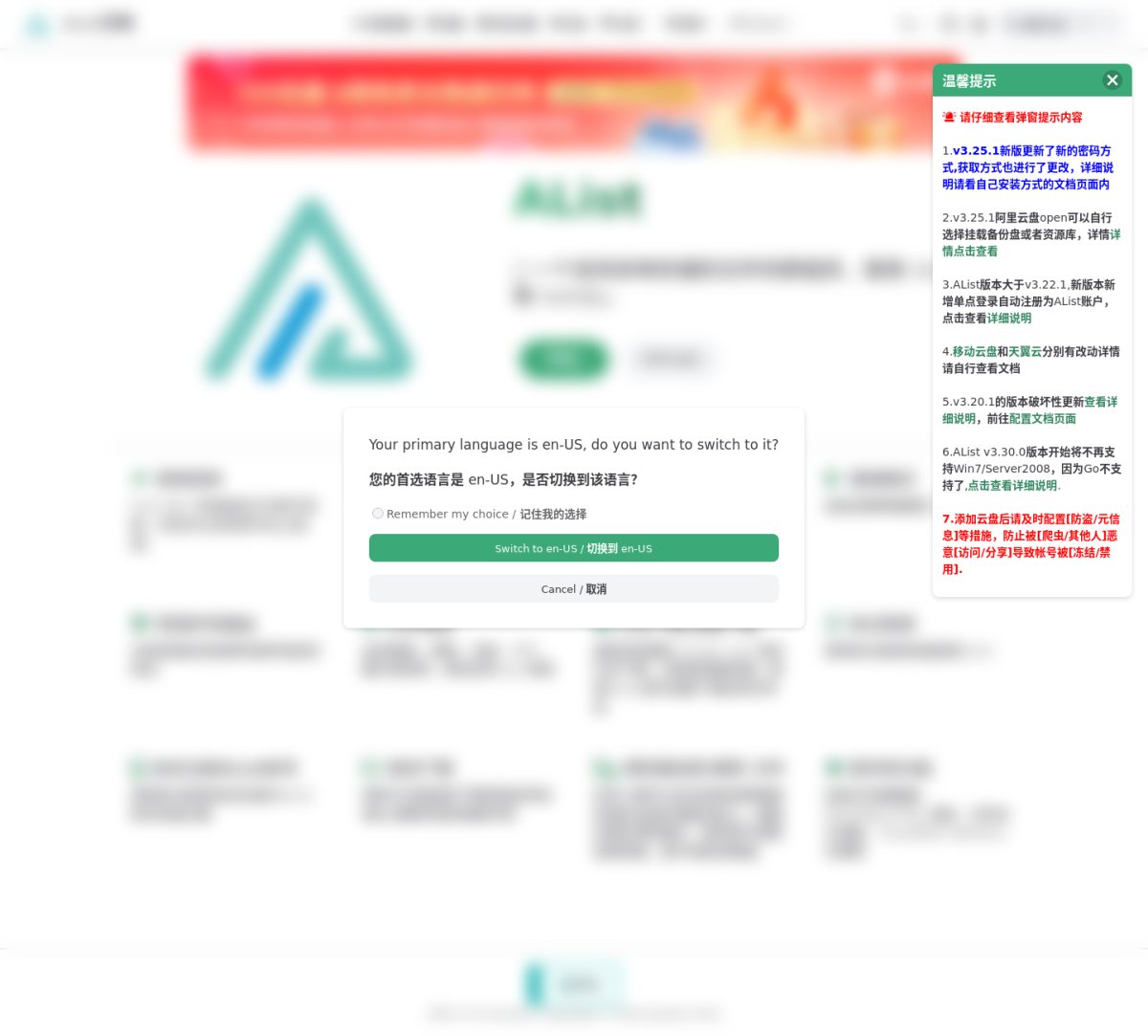
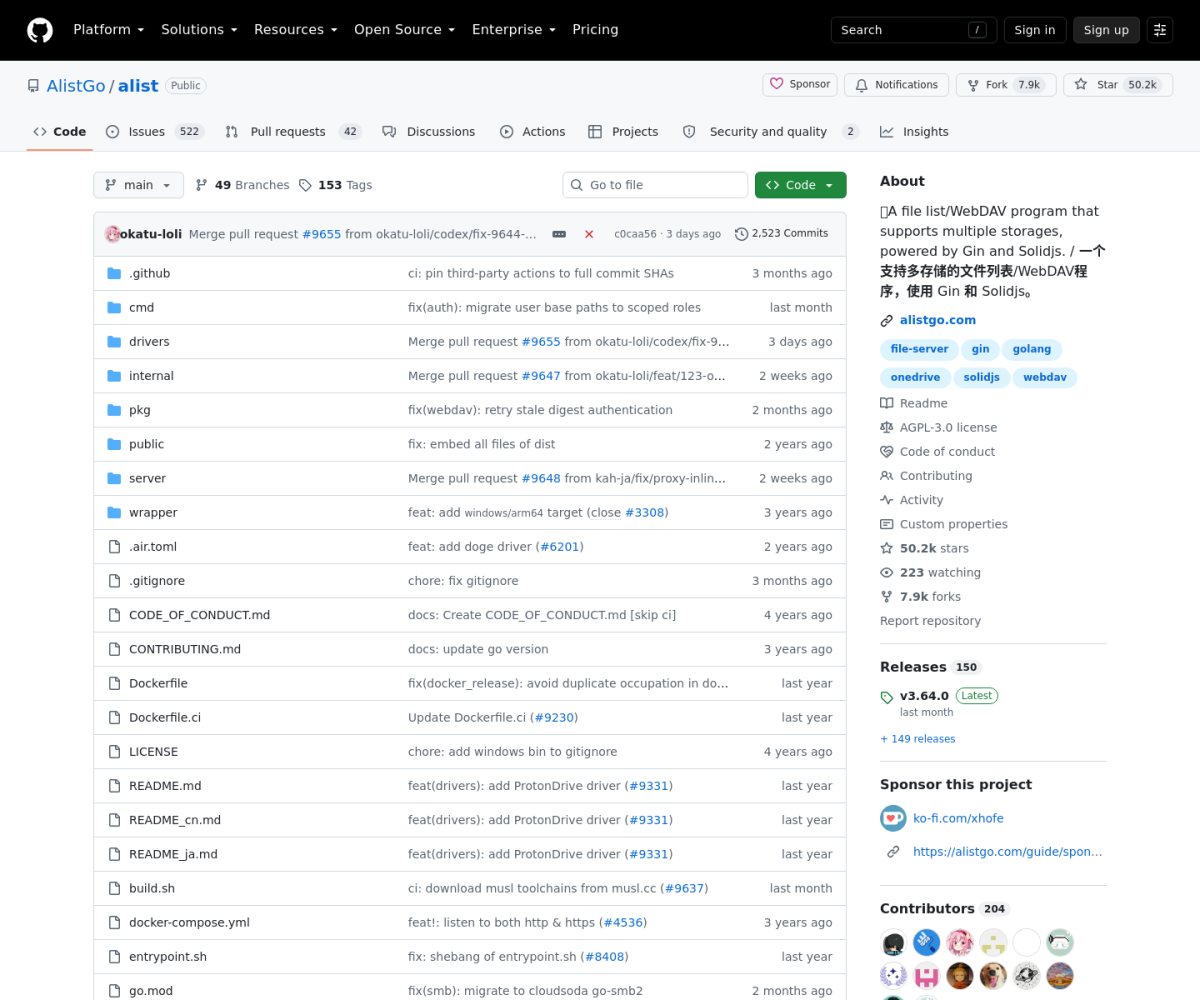
本文界面图取自 Alist 官方文档与项目仓库,仅用于说明部署与配置位置。
© 版权声明
文章版权归作者所有,未经允许请勿转载。
THE END


暂无评论内容